Instalasi CMS WordPress Melalui cPanel Hosting
Subscribe Newsletter
Masukkan alamat email Anda untuk berlangganan blog ini dan e-book digital marketing gratis.
6 Langkah Cara Membuat Website WordPress Pemula 2026 berikutnya adalah melakukan Instalasi CMS WordPress Melalui cPanel Hosting.
Mengakses cPanel Hosting
Login ke Member Area Hosting
Anda harus Login ke member area dari Akun Niagahoster yang sudah Anda buat sebelumnya, untuk melakukan instalasi CMS WordPress.
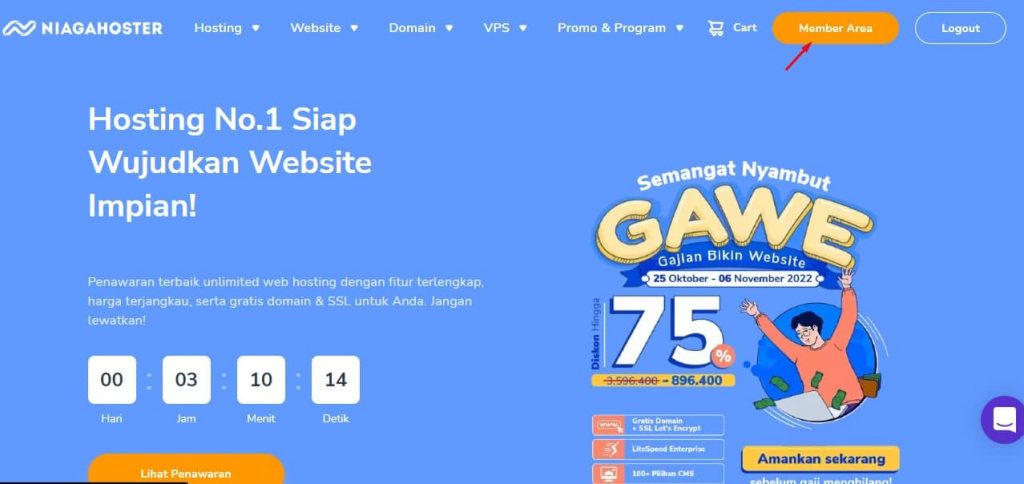
Halaman Member Area Hosting
Berikut tampilan Halaman Member Area Niagahoster setelah Anda berhasil melakukan Login.
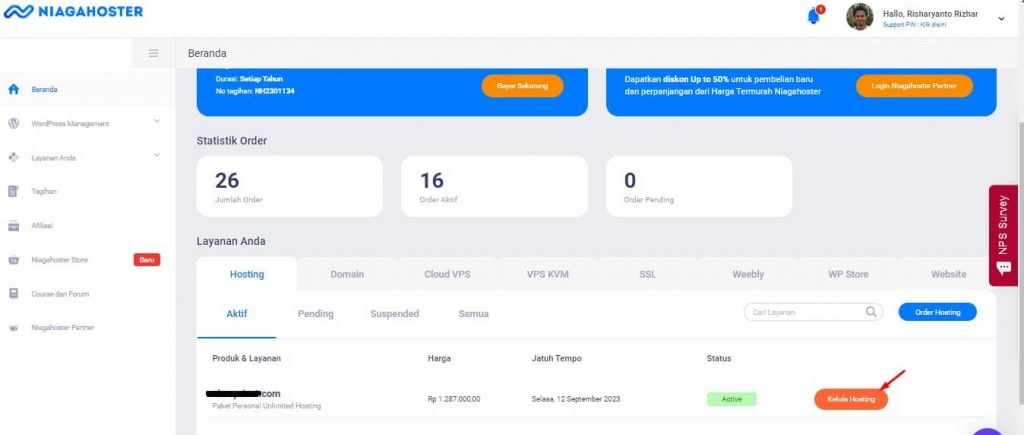
Scroll Ke Bawah kemudian Klik tombol “Kelola Hosting” pada Tab Hosting Bagian Aktif Produk Servis
Klik “cPanel All Features”
Setelah halaman Pengaturan Hosting Terbuka penuh, secara default akan terbuka Tab cPanel.
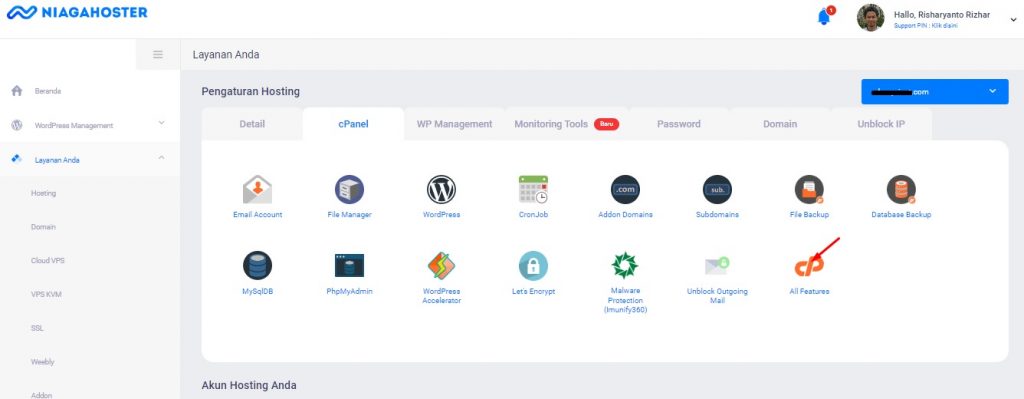
Lanjutkan dengan klik ikon “cPanel All Features”
Selamat Anda telah berhasil masuk ke halaman cPanel Hosting Anda.
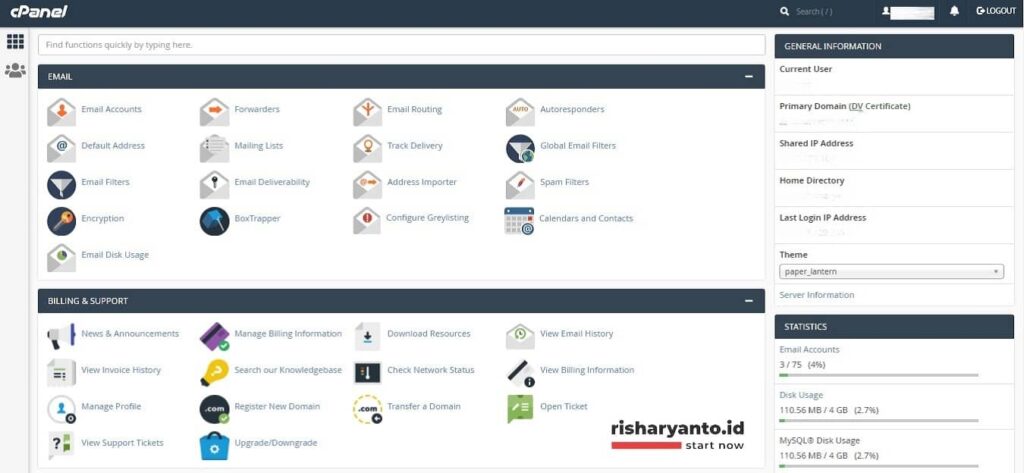
Teknik melakukan setting dan optimasi cPanel akan dijelaskan terpisah melalui artikel Optimasi cPanel dan Email Bisnis.
Instalasi WordPress melalui Softaculous
Pastikan Anda sudah masuk ke halaman cPanel Hosting Anda, kemudian pada kolom “search bar” di bagian atas, ketikkan “Softaculous” maka akan muncul icon yang dimaksud.

Lanjutkan klik “Softaculous Apps Installer”
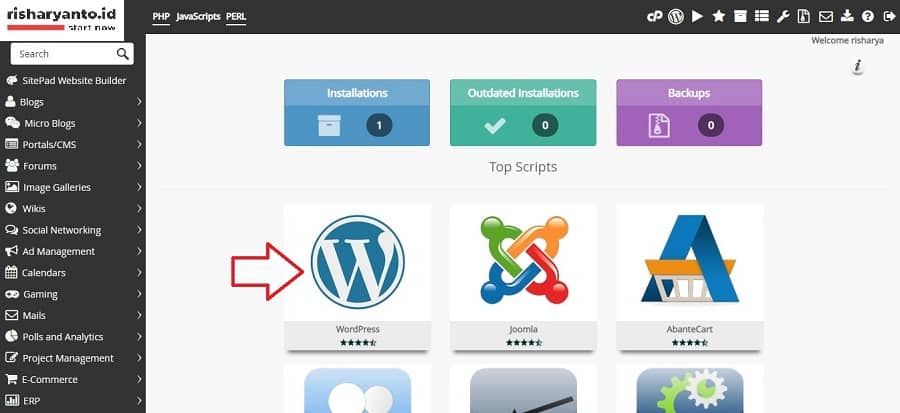
Klik Icon “WordPress” untuk masuk ke instalasi WordPress

Temukan tombol “Install” di bagian bawah logo WordPress
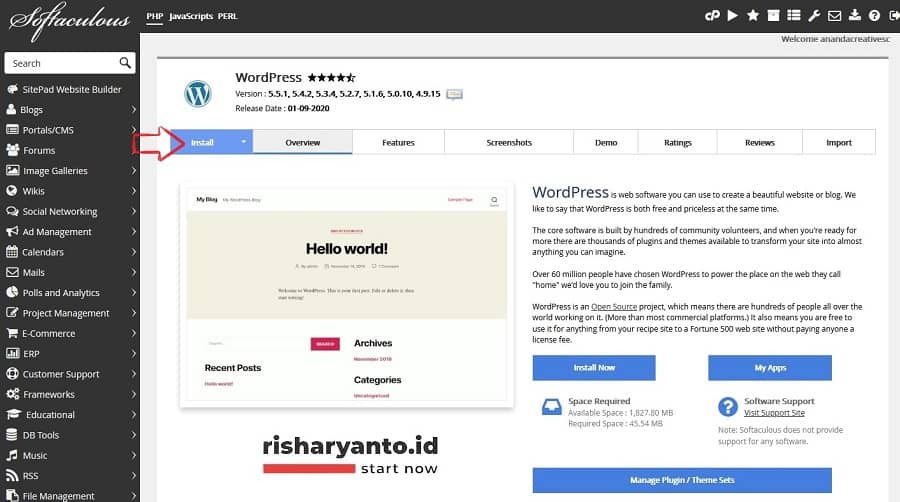
Lakukan pengisian pada bagian ini
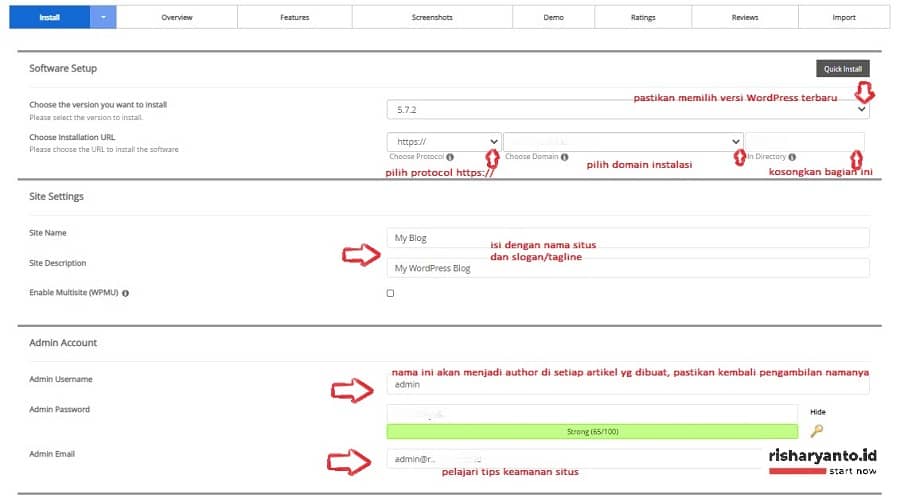
- Versi WordPress
Pastikan memilih versi WordPress yang terbaru
- Protocol
Gunakan Protocol HTTPS terkait persyaratan keamanan dan SEO
- Domain Installation
Tentukan pada domain mana CMS WordPress akan di-instalasi. Jika Anda memiliki beberapa domain, sub-domain dalam 1 akun hosting, maka akan muncul pilihan tersebut. Pelajari Artikel Membuat Add-On dan Sub-Domain Hosting
- In Directory
Default Installation adalah “wp”, pastikan Anda menghapusnya hingga yakin sudah kosong
- Site Settings
Silakan isi dengan Nama Situs dan Slogan/Tagline yang akan digunakan. Anda masih bisa mengubahnya nanti
- Admin Name
Nama ini akan menjadi Author di setiap Artikel yang dibuat. Pastikan kembali pengambilan namanya.
- Admin Password
Gunakan Minimal 8 digit kombinasi Huruf Besar, Huruf kecil, Angka dan Tanda Baca untuk membuat situs Anda aman.
- Admin Email
Email ini yang akan digunakan untuk memberikan informasi setiap adanya transaksi website Anda.
TIPS: Gunakan Alamat email SELAIN admin@namasitusanda.com agar tidak bisa ditebak oleh orang lain atau pihak yang ingin berbuat tidak baik. Pelajari Artikel Optimasi cPanel dan Email Bisnis
Kondisi Seting Umum, yaitu bagian Choose Language, Select Plugins, Advanced Option dan Select Theme bisa diabaikan.
Langkah berikutnya scroll down sampai di bagian paling bawah, dan klik “Install”

Instalasi membutuhkan beberapa menit, tergantung juga dengan koneksi internet.
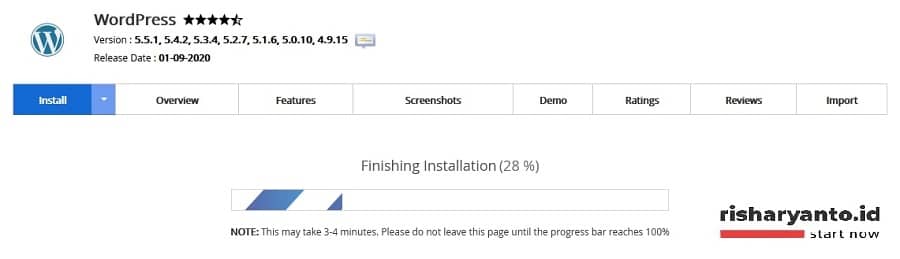
Berikut tampilan jika Instalasi Anda telah berhasil
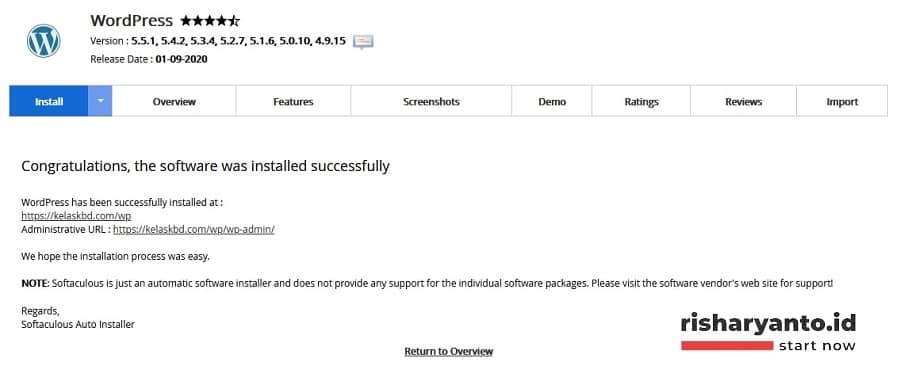
Untuk langkah selanjutnya yaitu mengoperasikan Situs Anda, seperti mendesain halaman website atau mengoperasikan plugin atau melakukan penulisan artikel simpan dengan baik URL Administrative yang muncul setelah Instalasi selesai.
Pada umumnya WordPress Adiministrative URL memiliki susunan
https://namadomain.com/wp-admin
Anda bisa mengaksesnya dengan username dan password yang telah di-setup saat instalasi
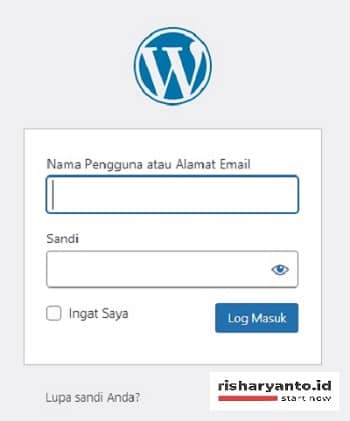
Sampai langkah ini Anda sudah berhasil melakukan Instalasi CMS WordPress Melalui cPanel Hosting. Website Anda bisa dilanjutkan ke tahap seting umum, dan lainnya supaya SEO friendly simak pada Artikel pendukung 6 Langkah Cara Membuat Website WordPress Pemula 2026 ini yaitu Panduan Pengaturan Dasar WordPress Skill Dasar #1 untuk Pemula.
Instalasi Tema WordPress dan Plugin Dasar
Subscribe Newsletter
Masukkan alamat email Anda untuk berlangganan blog ini dan e-book digital marketing gratis.
Tema WordPress adalah paket desain tampilan dari suatu website. Dalam repository WordPress.ORG terdapat banyak sekali tema WordPress yang dapat Anda gunakan secara Gratis.
Perusahaan yang mengembangkan tema WordPress juga sangat banyak sehingga terkadang menentukan tema untuk suatu website menjadi kendala dilematis.
Untuk itu, dalam 6 Langkah Cara Membuat Website WordPress Pemula 2026 ini kami sederhanakan karena targetnya adalah website yang Anda bangun dapat terselesaikan lebih dulu.
Tema situs website ditentukan berdasarkan keputusan bentuk website, tipe website dan niche website (telah dibahas di bagian atas artikel ini pada sub-judul Persiapan Sebelum Mulai Membuat Website WordPress).
Untuk Artikel 6 Langkah Cara Membuat Website WordPress Pemula 2026 ini saya menggunakan (batasan):
- Bentuk Website: Landing Page 1 Halaman
- Tipe Website: Sekolah
- Niche Website: Pendidikan
Sedangkan untuk Tema dan Plugin Dasar yang dibahas adalah:
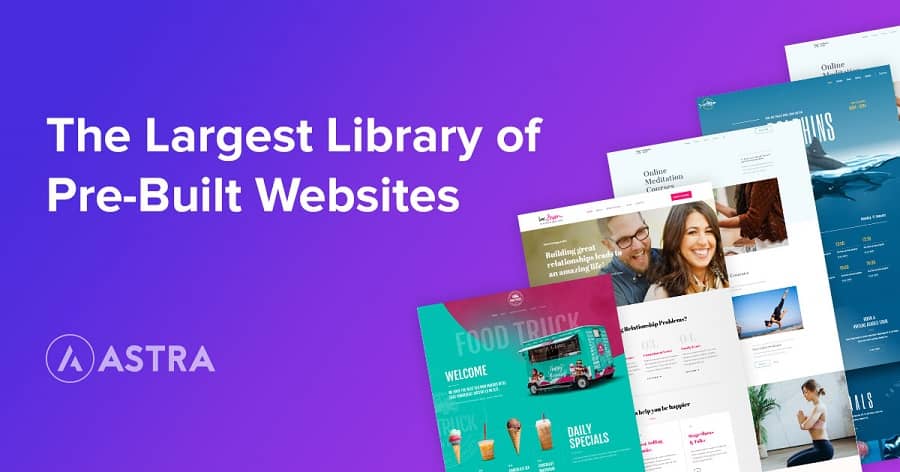
Astra Theme
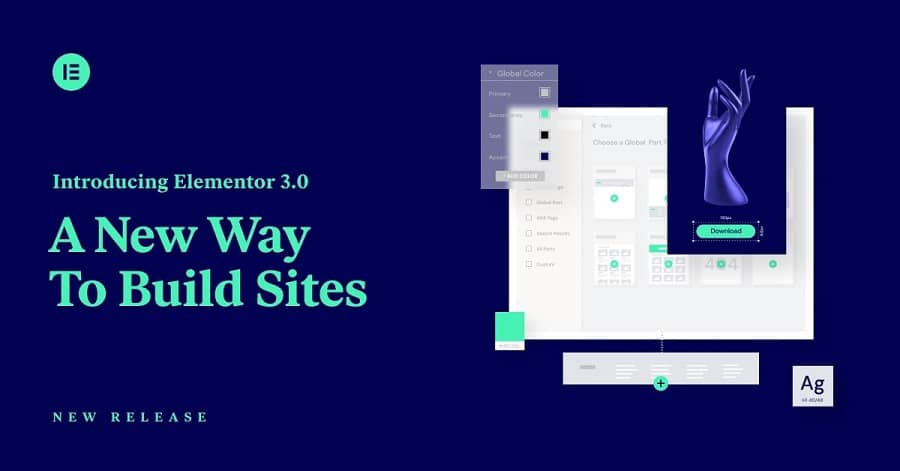
Elementor Page Builder
Detil Panduan untuk Plugin Dasar Situs WordPress lain seperti Plugin Really Simple SSL, Plugin Yoast SEO, Plugin Jetpack dan Plugin Sitekit by Google akan dijelaskan terpisah supaya lebih mudah dipelajari.
Simak Artikel pendukung 6 Langkah Cara Membuat Website WordPress Pemula 2026 yang lainnya.
Bonus untuk Anda, saat menggunakan Page Builder Elementor adalah sekaligus bisa memasarkannya melalui program afiliasi Elementor.
Instalasi Tema Situs melalui Dashboard WordPress
Akses Dashboard Anda melalui WordPress Adiministrative URL https://namadomain.com/wp-admin , gunakan username dan password yang telah di-setup saat instalasi.
Setelah berhasil login, maka Anda akan masuk ke Halaman Dashboard Situs WordPress.
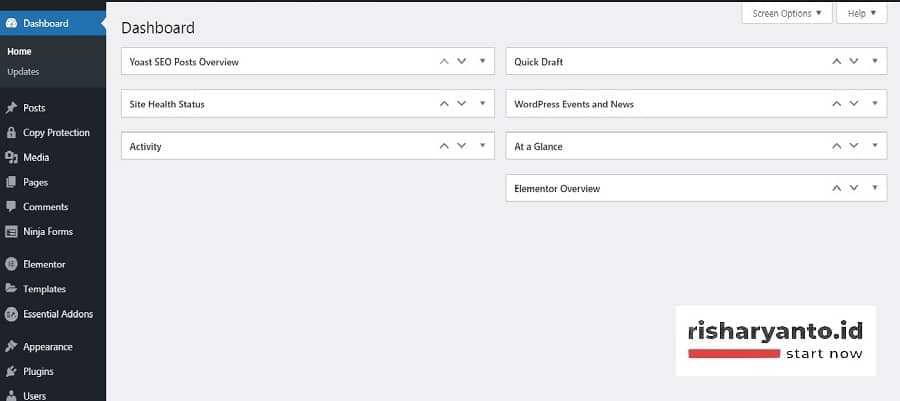
Bagian Kiri (berwarna gelap) adalah Menu Navigasi dan Bagian Kanan (berwarna lebih terang) adalah Dashboard Backend WordPress.
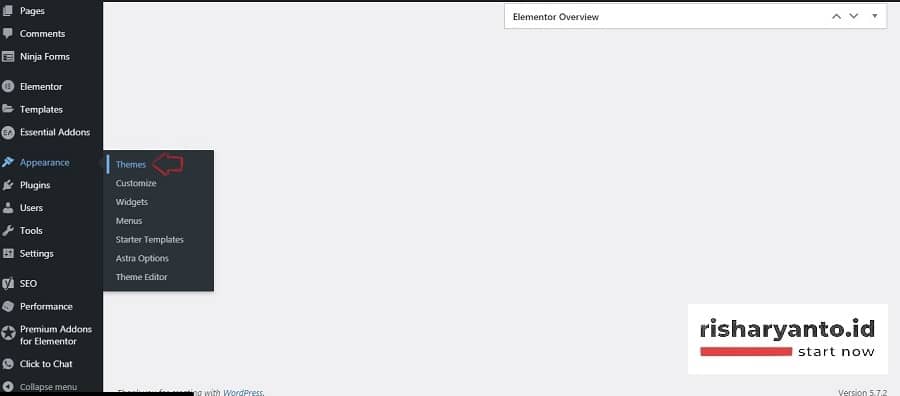
Cek pada menu navigasi, sorotkan pointer Anda pada menu “Appearance” hingga muncul sub-menu lalu klik “Themes”
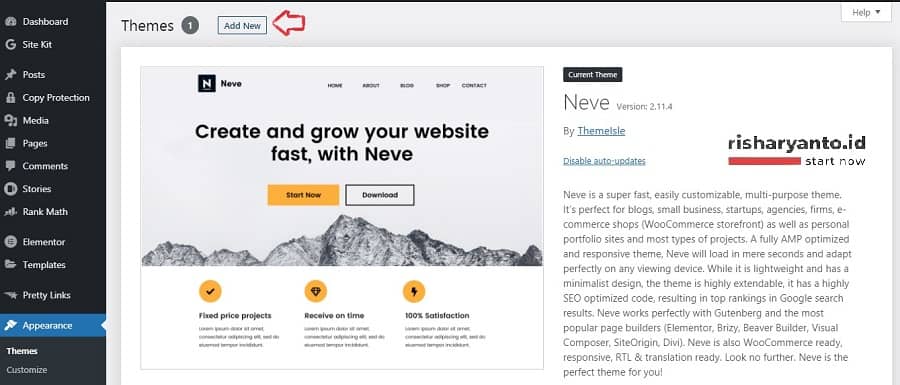
Kemudian klik tombol “Add New”
Ketikkan “Astra” pada kolom kanan atas “Search themes”
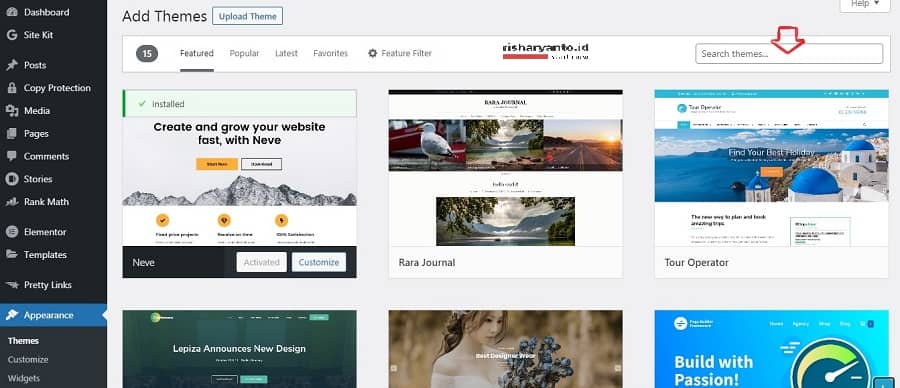
Lanjutkan Klik tombol “Install” tunggu beberapa waktu untuk instalasi, kemudian klik “Activate”.
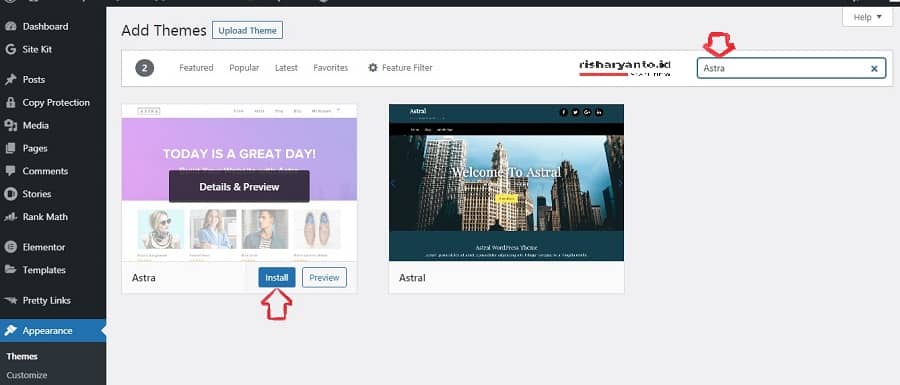
Setelah selesai, Anda bisa klik “Enable auto-updates” supaya tidak perlu repot lagi melakukan update tema WordPress secara Manual.

Sampai langkah ini, maka Anda sudah selesai melakukan Instalasi Tema Situs Astra artinya setengah perjalanan dari keseluruhan Artikel 6 Langkah Cara Membuat Website WordPress Pemula 2026.
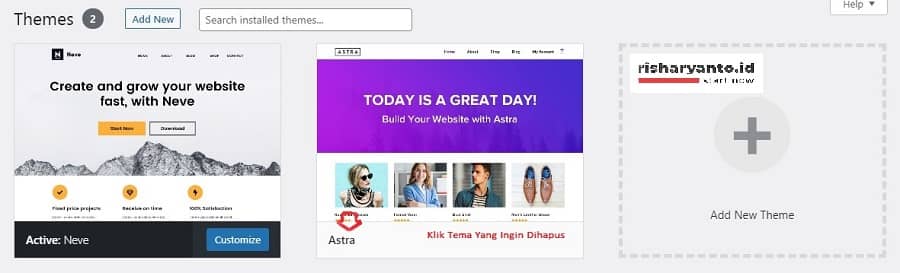
Tips: Jika terdapat Tema lain, saya sarankan untuk menghapus instalasinya, supaya Anda dapat fokus pada 1 tema saja.
Klik salah satu Tema yang ingin dihapus
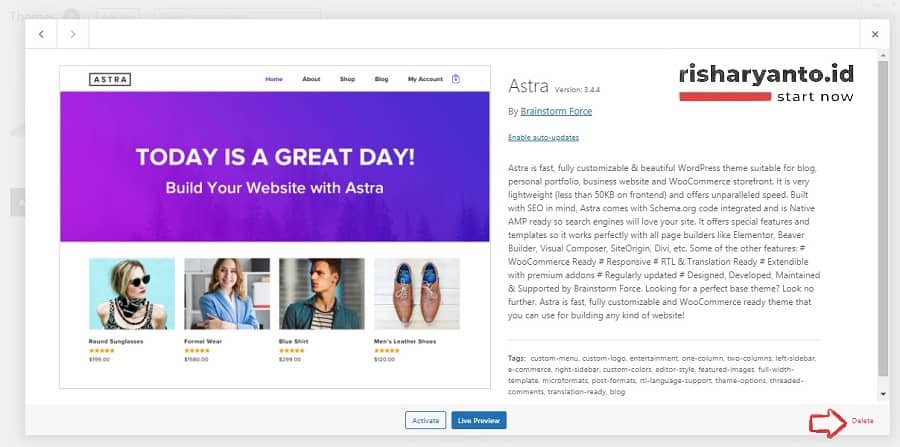
Klik “Delete” di bagian kanan bawah
Astra Theme Starter Template
Untuk mempermudah pengguna, Astra Theme telah menyiapkan banyak Starter Template yang dapat dipilih sesuai kebutuhan.
Cek pada menu navigasi, sorotkan pointer Anda pada menu “Appearance” hingga muncul sub-menu lalu klik “Starter Template”
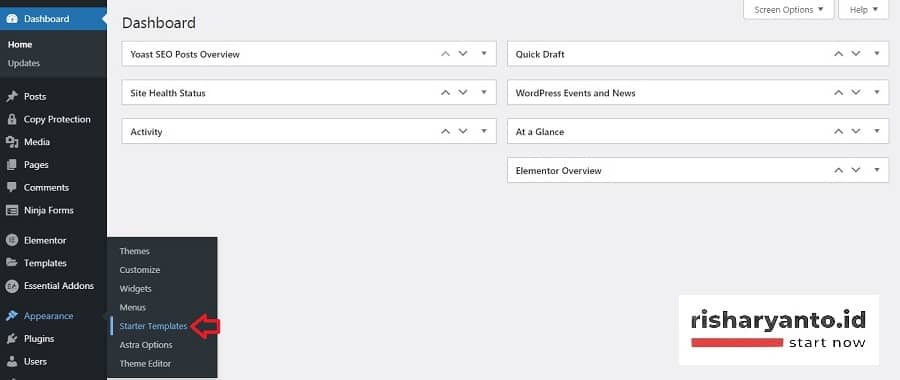
Pada Kolom “Search”, ketikkan “Dental Clinic”, kemudian klik dan “Import Complete Site”
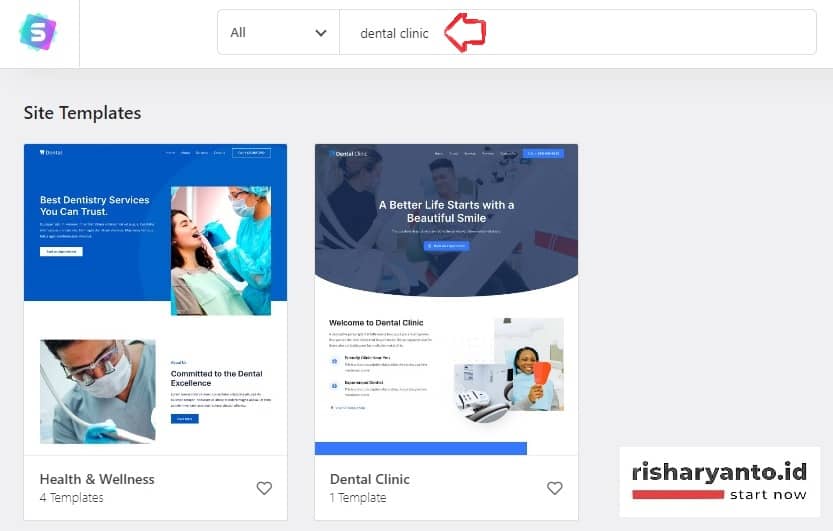
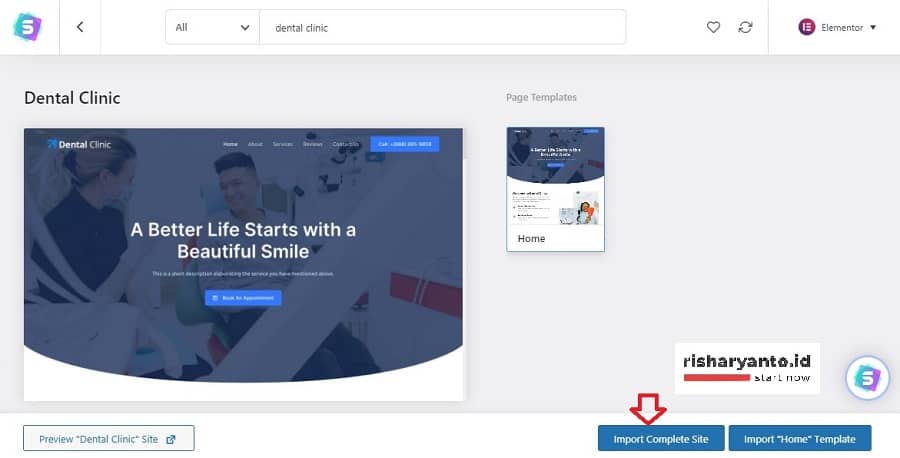
Preview Tampilan Starter Dental Clinic dapat Anda lihat dan coba rasakan reaksi menunya saat di-klik pada URL berikut https://websitedemos.net/dental-02/
Tampilan tersebut bisa Anda Edit sesuai dengan kebutuhan, contohnya menjadi Tampilan Situs seperti ini https://sdn1karangdoro.sch.id/
Situs https://sdn1karangdoro.sch.id/ kami jadikan sebagai model untuk kelanjutan 6 Langkah Cara Membuat Website WordPress Pemula 2026.
Untuk dapat mengubahnya Anda perlu menambahkan Plugin Page Builder Elementor sebagai langkah lanjutan desain.
Jika Anda membutuhkan Tema lain untuk Bisnis yang harus memenangkan persaingan lokal di suatu daerah, silakan cek rekomendasi untuk tema LocalPress Theme
Instalasi Plugin Elementor melalui Dashboard WordPress
Plugin adalah software/aplikasi yang ditulis dalam PHP programming language, dan dapat dipasang di web WordPress untuk menambah fitur dan fungsionalitasnya.
Berkat adanya plugin, Anda tak perlu menulis atau mengetahui kode apapun untuk meningkatkan fungsi web Anda (sumber QWORDS)
Sedangkan Elementor adalah plugin yang digunakan untuk melakukan desain website dengan kemudahan Drag and Drop yang diunggulkan.
Selain Elementor masih ada Page Builder lain seperti Gutenberg dan Oxygen Builder. Jika Anda seorang pemula, maka Elementor Page Builder masih menjadi solusi yang terbaik.
Detil Panduan untuk Plugin Dasar Situs WordPress yang lain akan dijelaskan terpisah supaya lebih mudah dipelajari sekaligus sebagai pendukung 6 Langkah Cara Membuat Website WordPress Pemula 2026 ini.
Akses Dashboard Anda melalui WordPress Adiministrative URL https://namadomain.com/wp-admin , gunakan username dan password yang telah di-setup saat instalasi.
Atau langkah ini dapat Anda lewati Jika masih dalam kondisi login dan membuka halaman wp-admin.
Cek pada menu navigasi, sorotkan pointer Anda pada menu “Plugins” hingga muncul sub-menu lalu klik “Add New”
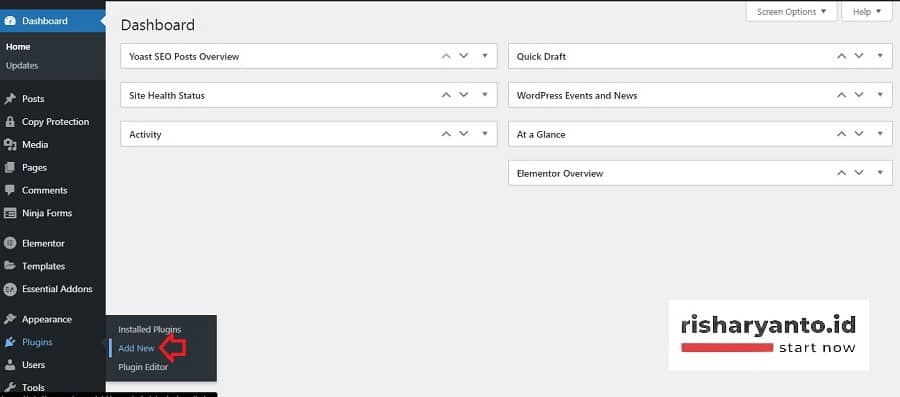
Pada Kolom “Search plugins”, ketikkan “Elementor Website Builder”, kemudian klik dan “Install Now” dilanjutkan “Activate” menjadi Tampilan seperti berikut.

Langkah tersebut berlaku juga untuk Instalasi Plugin WordPress lainnya.
Mendesain Halaman Situs WordPress
Subscribe Newsletter
Masukkan alamat email Anda untuk berlangganan blog ini dan e-book digital marketing gratis.
Akses Dashboard Anda melalui WordPress Adiministrative URL https://namadomain.com/wp-admin , gunakan username dan password yang telah di-setup saat instalasi.
Atau langkah ini dapat Anda lewati Jika masih dalam kondisi login dan membuka halaman wp-admin.
Cek pada menu navigasi, sorotkan pointer Anda pada menu “Pages” hingga muncul sub-menu lalu klik “All Pages”
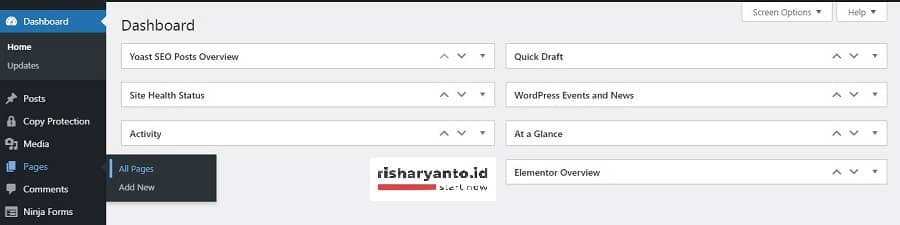
Setelah terbuka, sorotkan pointer mouse Anda pada halaman yang ingin di-desain hingga muncul opsi pengerjaan di bagian bawah, kemudian klik bagian “Edit with Elementor”
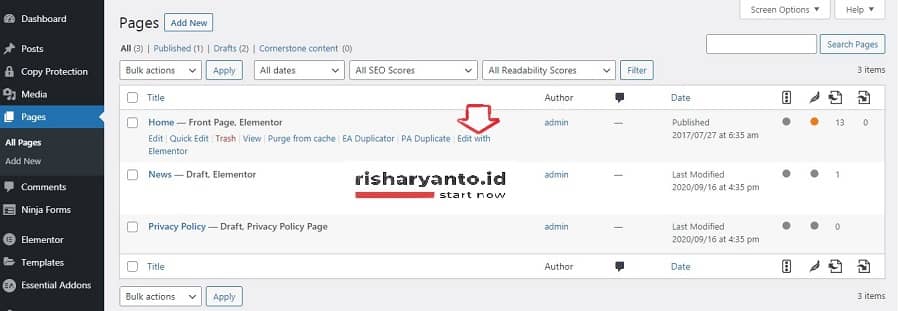
Materi untuk desain akan dibantu melalui video panduan 6 Langkah Cara Membuat Website WordPress Pemula 2026 yang akan dirilis.
Setelah halaman terbuka, Anda dapat mulai melakukan desain dan editing halaman website sesuai dengan materi situs.
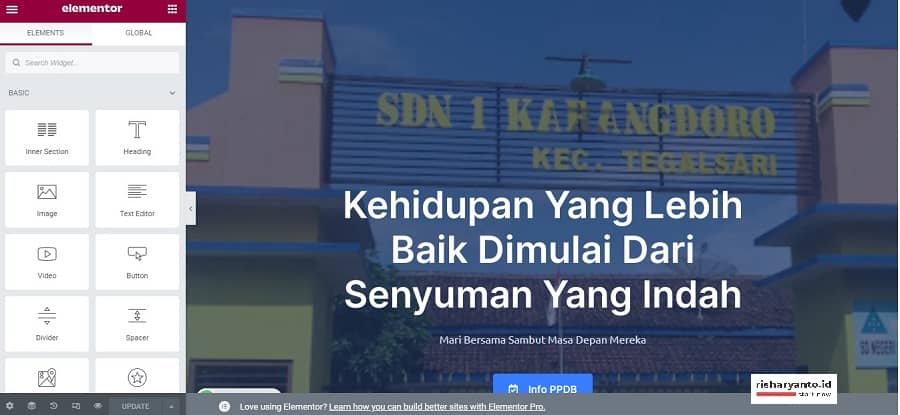
Bagian Kiri adalah Menu Navigasi Desain untuk menambahkan elemen situs yang Anda butuhkan untuk di Drag and Drop ke Bagian Kanan yang adalah bentuk tampilan website Anda.
Untuk melakukan Editing, Anda dapat klik Elemen Situs yang sudah ada sehingga muncul Menu Edit pada Kolom Navigasi Desain.
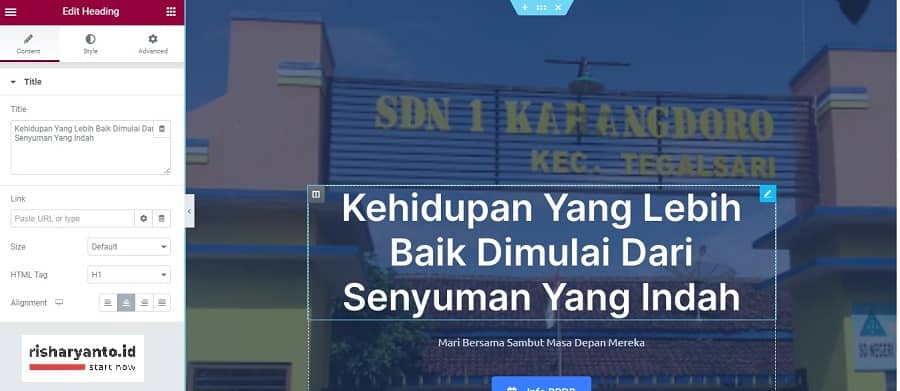
Mengubah tulisan dapat dilakukan pada kolom navigasi atau langsung pada elemen situs di bagian kanan.
Dengan cara yang serupa Anda dapat juga mengubah Image atau gambar. Klik pada elemen gambar yang ingin diganti, sampai muncul menu editing di bagian kiri.
Lanjutkan dengan klik “Choose Image”
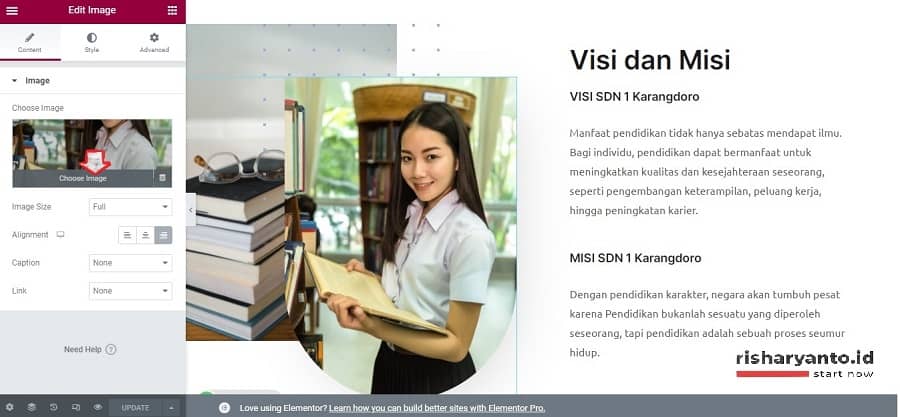
Tips:
Sebelum mengganti atau melalukan upload gambar yang baru, perhatikan besar resolusi gambar dan samakan dahulu dengan gambar sebelumnya yang ingin diganti.
Hal ini untuk menghindari destruksi tampilan starter template yang sudah optimal menjadi kacau karena besar resolusi gambar yang tidak sama.
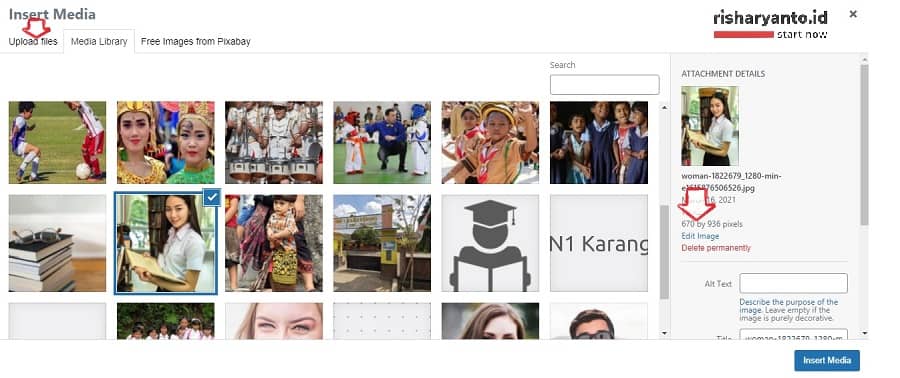
Anda bisa melanjutkan desain sampai dengan bagian footer. Struktur starter template sudah optimal secara materi dan bentuk sehingga sangat memudahkan Anda untuk menyelesaikan desain dengan lebih cepat.
Jika di bagian bawah Menu Navigasi menjadi hijau, artinya sudah terjadi perubahan pada situs Anda. Sebaiknya lakukan klik “Update” supaya langkah desain yang sudah Anda kerjakan tersimpan.
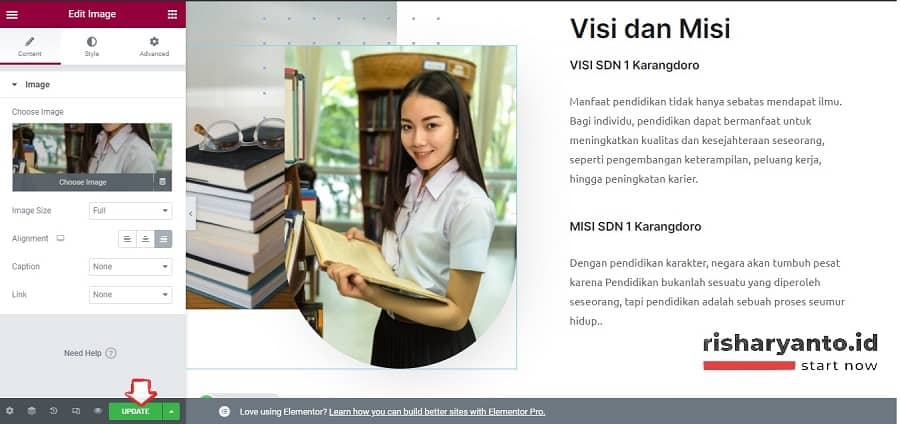
Secara teknis website yang Anda inginkan sudah Live/Tayang dan dapat dilihat oleh publik, Anda dapat menuangkan kreativitas dan ide melalui website Anda.
Selanjutnya 6 Langkah Cara Membuat Website WordPress Pemula 2026 akan membahas bagaimana Membuat Artikel Situs WordPress.
Membuat Artikel Situs WordPress
Perlu Anda ketahui, pada kebanyakan orang setelah komplit melakukan desain dan pembuatan website beranggapan bahwa tugas mereka sudah selesai dan secara otomatis website tersebut akan mendatangkan pelanggan yang sangat banyak.
Untuk dapat menghasilkan, sebuah website perlu dikenali oleh mesin pencari (SEO: search engine optimization) atau sebuah website harus mendatangkan calon penggunanya melalui iklan (SEM: search engine marketing).
Solusi organik yaitu bersahabat dengan mesin pencari melalui teknik SEO adalah hal wajib yang perlu Anda lakukan untuk keuntungan jangka panjang.
Lantas bagaimana mesin pencari utama seperti Google mengenali keberadaan website Anda dan merekomendasikannya kepada orang lain yang membutuhkan??
Membuat Artikel SEO adalah cara untuk membuat mesin pencari mengenali website Anda dan memberikan rekomendasinya.
Artinya, Setelah Anda puas dengan tampilan website langkah berikutnya adalah konsisten berteman dengan mesin pencari melalui produksi artikel secara berkala dan konsisten.
Dalam Artikel 6 Langkah Cara Membuat Website WordPress Pemula 2026 ini tidak akan dibahas detil untuk teknis yang harus dikuasai untuk meraih SEO yang terbaik.
Akan kami siapkan artikel pendukung untuk lebih fokus pada penyelesaian website yang Anda bangun dengan tutorial ini.
Akses Dashboard Anda melalui WordPress Adiministrative URL https://namadomain.com/wp-admin , gunakan username dan password yang telah di-setup saat instalasi.
Atau langkah ini dapat Anda lewati Jika masih dalam kondisi login dan membuka halaman wp-admin.
Pelajari teknik menulis atau membuat artikel situs WordPress pada artikel yang sudah kami siapkan. Beberapa hal sedikit berbeda walaupun secara umum bisa digunakan.
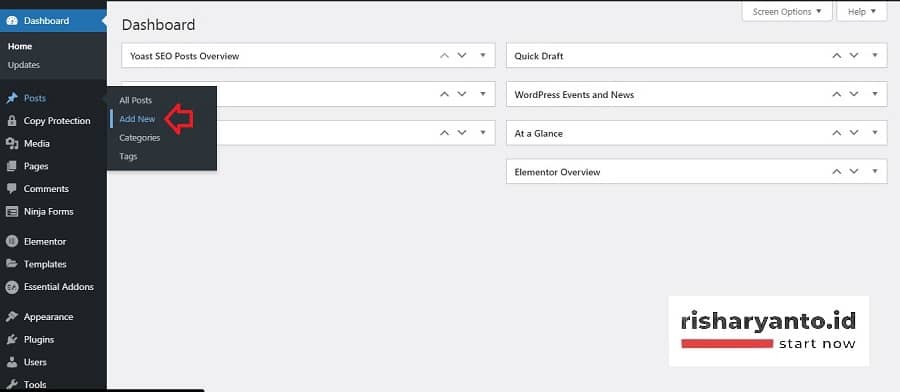
Cek pada menu navigasi, sorotkan pointer Anda pada menu “Posts” hingga muncul sub-menu lalu klik “Add New” kemudian bisa Anda lanjutkan mengikuti panduan pada artikel Membuat Artikel WordPress Dengan 7 Langkah Mudah.

Setelah selesai melakukan langkah demi langkah dalam artikel 6 Langkah Cara Membuat Website WordPress Pemula 2026 dan detil tambahan langkah pada artikel pendukung, harapan saya Anda sudah mengetahui aksi apa yang akan Anda ambil.
Semoga Artikel 6 Langkah Cara Membuat Website WordPress Pemula 2026 memberikan manfaat sesuai tujuannya dan Silakan menghubungi jika ada hal yang ingin Anda tanyakan.
Subscribe Newsletter
Masukkan alamat email Anda untuk berlangganan blog ini dan e-book digital marketing gratis.

Saya RIZHAR, penulis utama Blog Risharyanto.ID
Latar Belakang formal sebagai Mechanical Engineering, karena itu menggunakan CMS WordPress yang Ready-To-Use tanpa Coding untuk pekerjaan. Secara aktif, saya juga penggerak utama website Bengkel Digital, Lukratif Media dan Blogpreneur.ID