Panduan Pengaturan Dasar WordPress Basic Skill #1 ini akan membahas detil cara mengatur dashboard WordPress dengan mudah.
Apakah Anda seorang pengguna baru dalam dunia WordPress?
Jangan khawatir, kami siap membantu dengan panduan pengaturan dasar WordPress lengkap untuk pemula dalam artikel ini.
Anda akan dapat membangun dasar yang kokoh untuk situs web Anda dengan memahami dan mengatur pengaturan ini dengan benar.
Yuk kita ikuti langkah demi langkah untuk mempelajari panduan pengaturan dasar WordPress!
Pentingnya Memahami Panduan Pengaturan Dasar WordPress
Panduan pengaturan dasar WordPress adalah basic skill #1 yang diperlukan oleh pemula yang ingin membuat website atau blog mereka sendiri.
WordPress adalah platform yang populer dan user-friendly untuk pembuatan dan pengelolaan situs web.
Namun, untuk membuat situs web yang efektif, penting untuk memahami Setting dasar-dasar WordPress dengan benar.
Dalam artikel ini kami menggunakan menu English sebagai Bahasa Situs untuk memudahkan.
Pengaturan General
Pertama, pengaturan general (umum) adalah langkah penting dalam membangun situs web yang efektif.
Di sini, Anda dapat mengatur judul situs web, deskripsi, dan alamat email admin.
Pengaturan general juga meliputi pengaturan waktu dan tanggal. Pastikan Anda mengatur zona waktu yang tepat dan format tanggal yang diinginkan.
Pastikan Anda mengisi semua informasi ini dengan benar dan relevan untuk situs web Anda.

- Site Title: secara bawaan sudah Anda isi saat melakukan instalasi WordPress, namun dapat juga diubah setelah Instalasi
- Tagline: berisikan slogan atau deskripsi situs Anda
- WordPress Address: jangan diganti karena sudah terisi saat melakukan instalasi CMS
- Site Address: jangan diganti karena sudah terisi saat melakukan instalasi CMS
- Administration Email Address: Untuk keperluan administrasi, alamat email ini digunakan. Jika Anda mengubah alamat ini, email akan dikirim ke alamat baru Anda untuk mengonfirmasi. Alamat baru tidak akan aktif sampai dikonfirmasi
- Membership: Jika Anda mengijinkan visitor website mendaftarkan diri, maka aktifkan “Anyone can register”
- New User Default Role: Anda bisa mengatur berperan sebagai apa visitor website yang mendaftarkan diri. Setup bawaan WordPress adalah sebagai Subscriber. Anda bisa mengubahnya menjadi Contributor, Author, Editor atau Administrator
- Site Language: Tersedia banyak pilihan bahasa sesuai kebutuhan Anda, tapi saya sarankan tetap gunakan English karena terbukti membantu memecahkan masalah saat muncul error. Kok bisa? Karena umumnya expertise WordPress banyak yang menggunakan English
- Timezone: Sesuaikan zona waktu dengan keberadaan Anda sebagai pemilih situs. Contoh, saya menggunakan Setup UTC+7 karena berkedudukan di Indonesia
- Date Format: Klik Option>Custom dan ubah menjadi j F, Y . Khususnya jika Anda pengguna WordPress dari Indonesia
- Time Format: Klik Option>Custom dan ubah menjadi H: i . Khususnya untuk pengguna WordPress dari Indonesia
- Weeks Starts On: Umumnya tidak perlu Anda ubah, terutama jika sudah default “Monday”
Pengaturan Writing
Salah satu setup yang perlu dipahami berikutnya adalah pengaturan writing.
Sub menu ini berfungsi untuk mengatur penulisan pos di WordPress, termasuk menentukan format posting standar yang akan dipublikasikan dan melakukan pengaturan untuk pengiriman email.
Dalam pengaturan ini, pengguna dapat mengatur setelan yang berkaitan dengan penulisan konten mereka.
Misalnya, mengatur default kategori dan default tag yang digunakan. Pelajari lebih lanjut tentang Rahasia Perbedaan Category dan Tag WordPress, Mana Yang Terbaik Untuk SEO?
Untuk mengakses pengaturan menulis, Anda harus pergi ke Pengaturan → Menulis.
Dalam pengaturan Writing tidak ada elemen yang perlu Anda ganti, kecuali pada bagian Update Services karena berkaitan dengan fungsi SEO website.

Saat Anda menerbitkan posting baru, WordPress secara otomatis memberi tahu situs terkait tentang layanan pembaruan.
Silakan Anda klik teks “Update Services” yang bertanda active link, setelah terbuka copy semua alamat yang ditampilkan bagian “XML-RPC Ping Services” kemudian paste pada kolom yang tersedia di bawah sub-judul Update Services.


Pengaturan Reading
Selain itu, pengaturan reading juga sangat penting.
Pengaturan ini berhubungan dengan tampilan halaman depan website.
Pengguna dapat memilih apakah ingin menampilkan posting terbaru atau halaman statis sebagai halaman depan.
Memahami pengaturan ini akan membantu pemula untuk menciptakan tampilan yang sesuai dengan kebutuhan dan tujuan website mereka.

- Your Homepage displays: Pengaturan ini mengatur bagaimana halaman utama WordPress (beranda) dan halaman Posts ditampilkan. Aktifkan “A static page” dan arahkan Homepage ke halaman utama kemudian Post Page ke halaman blog.
- Blog pages show at most: tidak perlu diubah (default 10)
- Syndication feed … : tidak perlu diubah (default 10)
- For each post … : Aktifkan “Summary”
- Search Engine visibility: HATI-HATI..jangan dicentang agar situs Anda bisa di index oleh mesin pencari seperti Google.
Selesaikan dan klik tombol “Save Changes”
Pengaturan Discussion
Kemudian, langkah panduan pengaturan dasar WordPress basic skill #1 untuk pemula adalah mengatur pengaturan diskusi.
Ini melibatkan pengaturan komentar di situs web Anda. Anda dapat memutuskan apakah ingin mengaktifkan komentar atau tidak, dan juga metode moderasi apa yang ingin Anda gunakan.
Dalam pengaturan ini, Anda juga dapat mengatur bagaimana komentar baru ditampilkan di situs Anda, memblokir komentar spam, dan banyak lagi.
Umumnya kami tidak mengubah default setup discussion ini, kecuali ada hal yang khusus.

- Default post settings: bagian ini diterapkan pada sebuah pos baru ataupun halaman baru yg didesain di wordpress. Terdapat 3 pilihan di dalamnya:
- dapat memberitahu blog lain yang mengarahkan linknya ke halaman atau pos yang telah Anda buat
- dapat mendapatkan pemberitahuan terhadap blog lain yg memakai link Anda
- memberi izin kepada pembaca buat memberikan komentar pada page atau pos yang sudah di desain.
- Other comment settings: pengaturan ini bisa dipergunakan untuk pengaturan komentar lebih mendalam. Pengaturan yang dapat dipilih berasal sini diantaranya:
- memilih kewajiban menulis nama dan email saat menuliskan komentar
- mengatur pembaca supaya diharuskan buat melakukan pendaftaran dulu sebelum melakukan komentar
- mengatur postingan yang dapat dikomentari sesuai usia pos
- menampilkan opsi cookies
- memilih batas aporisma komentar bertingkat
- mengatur komentar mana yang menjadi komentar teratas
- Email me whenever: pilihan ini dipergunakan buat menentukan pada waktu apa WordPress akan mengirimkan email pemberitahuan yang berisikan informasi komentar. Terdapat 2 pilihan yg dapat diaktifkan juga dinonaktifkan:
- kirim email waktu ada pembaca yang mengomentari posting atau page
- mengirim email Bila ada komentar yg perlu dimoderasi.

- Before a comment appears: Opsi ini digunakan buat memilih tindakan apa yg akan dihukum sebelum sebuah komentar berasal pembaca akan tayang pada kolom komentar. Pilihan yang tersedia merupakan persetujuan secara manual terhadap seluruh komentar serta menyetujui komentar jika penulis komentar harus memiliki komentar yang disetujui sebelumnya.
- Comment Moderation: moderasi dilakukan buat melakukan penyaringan Bila komentar berisi istilah-kata ataupun link yang tidak sesuai ataupun komentar yg bisa merugikan laman wordpress yg Anda kelola. dengan moderasi ini, maka komentar yang mengandung istilah-istilah sensitif itu tidak akan ada di kolom komentar. Komentar ini akan muncul ketika sudah lolos berasal moderasi.
- Disallowed Comment Keys: pengaturan ini memungkinkan buat melakukan blocking terhadap istilah-istilah sensitif yang telah Anda tentukan. Saat pembaca menuliskan istilah-istilah ini di kolom komentar, otomatis komentar tersebut masuk ke pada daftar hitam komentar. Misalnya kata-kata seperti gambling, casino, porn dst
- Avatars: ini dipergunakan buat menampilkan gambar yang mewakili sebuah komentar. dapat diatur dengan tanpa gambar, bisa juga diatur menggunakan gambar yang sudah tersedia di WordPress.
Pengaturan Media
Selanjutnya, pengaturan media adalah hal penting yang perlu Anda lakukan dalam WordPress.
Anda dapat mengatur ukuran gambar default yang akan digunakan di situs Anda. Ini akan sangat membantu dalam menghindari gambar yang terlalu besar atau terlalu kecil.
Tetapi, meskipun baru memulai dengan WordPress, Anda tidak perlu untuk menyesuaikan pengaturan media ini. Gunakan saja pengaturan default/bawaan WordPress.
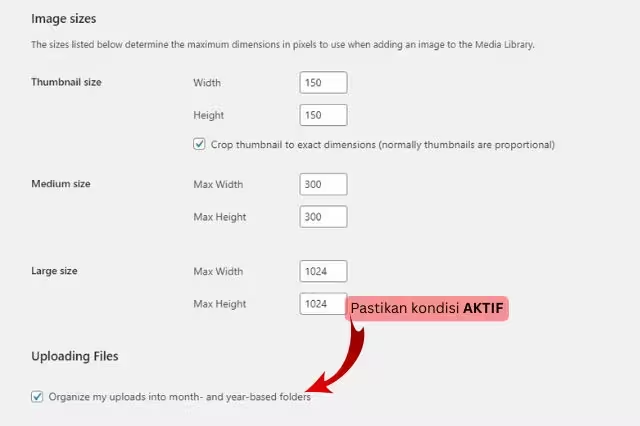
Hanya saja pastikan setup bagian Uploading Files> Organize my uploads into month- and year-based folders AKTIF. Agar media Anda teratur rapi dan mudah saat melakukan pencarian data.
Untuk memudahkan organisir data Image, kami sarankan Anda menggunakan plugins Folders agar tidak ada data yang tercecer.
Pengaturan Permalinks
Akhirnya, pengaturan permalinks adalah langkah penting lainnya dalam membangun situs web yang efektif.
Permalinks merujuk pada URL yang dihasilkan untuk setiap halaman atau posting di situs Anda.
Pengaturan yang efektif akan membuat URL yang mudah dibaca dan berisi kata kunci yang relevan.
Ini akan membantu mesin pencari memahami isu-isu Anda dengan lebih baik dan meningkatkan peringkat situs web Anda dalam hasil pencarian.
Singkatnya adalah SEO Friendly.
Dengan pengaturan permalinks yang tepat, Anda dapat memaksimalkan potensi situs web Anda dan mencapai tujuan Anda secara efektif.
Caranya cukup Anda pastikan bahwa Common Settings>Post Name kondisinya AKTIF.

Pengaturan Privacy
Pengaturan Privacy menjadi pembahasan akhir di artikel Panduan Pengaturan Dasar WordPress.
Page kebijakan privasi artinya sebuah pernyataan yang berisikan beberapa hal yang dilakukan oleh pihak tertentu buat mengumpulkan, memakai, berkata, dan mengelola data pelanggan atau klien, pada hal ini pelanggannya artinya pembaca website yg Anda kelola.
Dengan menyematkan page privasi, maka secara tidak eksklusif pembaca serta Anda telah bersepakat terhadap peraturan bersama yang telah didesain.
Informasi tertentu klien Anda dapat berupa apa saja yg bisa digunakan buat mengidentifikasi seseorang, tidak terbatas pada nama orang tersebut, alamat, tanggal lahir, status perkawinan, isu korelasi, catatan keuangan, informasi kartu kredit, serta masih banyak lagi lainnya.
Kebijakan privasi menginformasikan ke klien spesifik apa yg akan dikumpulkan dan apakah isu itu dirahasiakan, diberikan dengan mitra, atau dijual ke perusahaan lain.
Kebijakan privasi umumnya mewakili perlakuan yang lebih luas serta lebih umum , berlawanan dengan pernyataan penggunaan data, yang cenderung lebih rinci serta khusus.
Sebagai tambahan pemahaman, pembuatan kebijakan privasi ini tergantung pada hukum yg berlaku di negara asal pembuat privasi, pula aturan yg lintas negara.
Sebagian besar negara mempunyai undang-undang yg mengatur hal ini. di kebanyakan negara, peraturan kebijakan privasi meliputi pihak swasta serta pemerintahan. dan layanan komersial serta non-komersial.
Tentunya, Anda jua bisa mengatur page kebijakan privasi sesuai kebutuhan yg Anda gunakan.
Pada tampilan halaman Privacy Settings Anda cukup klik tombol “Use This Page” agar Privacy Policy (Draft) bawaan terbit menjadi halaman Privasi.
Selanjutnya halaman Privasi bisa Anda edit sesuai kebutuhan.

Kesimpulan Akhir Panduan Pengaturan Dasar WordPress
Dengan mengikuti panduan pengaturan dasar WordPress basic skill #1 untuk pemula ini, Anda akan siap meluncurkan situs web Anda dengan percaya diri.
Anda tidak perlu overthinking mengenai banyaknya pengaturan yang harus dikerjakan.
Karena pada dasarnya CMS WordPress sudah memberikan default setting yang cukup dan aman.
Jika ada pertanyaan berkaitan dengan panduan pengaturan dasar WordPress ini, silakan Anda tinggalkan pada kolom komentar untuk kami bantu.

Saya RIZHAR, penulis utama Blog Risharyanto.ID
Latar Belakang formal sebagai Mechanical Engineering, karena itu menggunakan CMS WordPress yang Ready-To-Use tanpa Coding untuk pekerjaan. Secara aktif, saya juga penggerak utama website Bengkel Digital, Lukratif Media dan Blogpreneur.ID